プレゼン資料を作るとき、「わかりやすく・魅力的に」仕上げたいのに、デザインや構成で手が止まってしまうことはありませんか?
PowerPointで作ってみたものの、いつも似た雰囲気になってしまったり、もっとインパクトのあるプレゼン映像にしたいのに方法がわからない……という悩みを抱える方も多いはずです。
今回ご紹介する「Presentory(プレゼントリー)」は、そんな悩みを軽くしてくれるプレゼンテーション作成ツールです。
AIによる自動生成や、豊富なテンプレート・素材が用意されており、デザインが苦手でも“それっぽい”プレゼンが作りやすいのが魅力。実際にPresentoryを使ってみたので、使いどころや注意点も含めてレビューします。
Presentory(プレゼントリー)の基本情報
まずはPresentoryの基本情報から。特徴は大きく分けて次の4つです。
1.コストパフォーマンスが良い
Presentoryには「無料プラン」「年間プラン」「永続ライセンス」の3つが用意されています。
| 無料プラン | 年間プラン | 永続ライセンス |
| 無料(※制限あり) | 5,980円 | 8,980円 |
プレゼン作成だけに絞って考えると、一般的なオフィススイートよりも導入しやすい価格帯なのがメリットです(※料金・内容は変更される可能性があるため、購入前に公式をご確認ください)。
2.操作がシンプルで迷いにくい
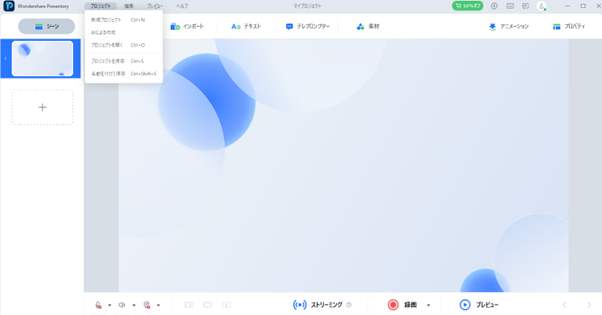
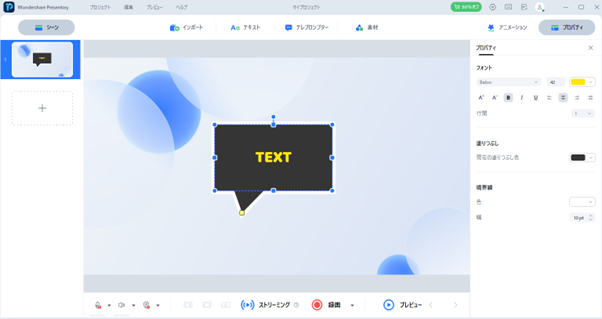
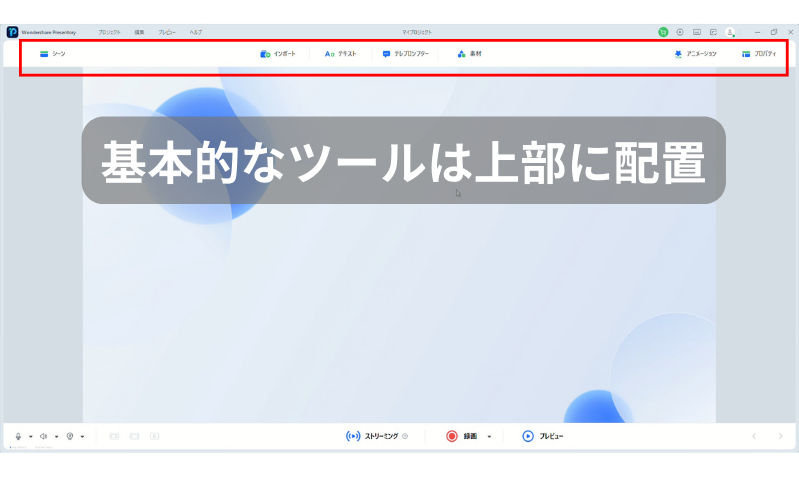
操作画面がシンプルで、必要な機能にアクセスしやすい設計です。PowerPointのようにメニューが多くて迷う…という人でも、直感的に作業しやすい印象でした。
3.AI機能でアウトライン作成を時短できる
Presentoryの大きな魅力は、Wondershare独自のAI機能。必要情報を入力すると、アウトラインやテンプレート候補を提案してくれます。
AI機能を使うには「AIクレジット」が必要で、無料版は1,500、有料版は2,000が付与されます。
クレジット消費量は内容によって変わりますが、筆者が試した際は1本のプレゼン作成で約190ポイント消費しました。
クレジットは追加購入も可能なので、付与分で足りない場合は必要に応じて検討すると良いでしょう。
4.背景・ステッカーなど素材が豊富
背景画像やステッカーなど、プレゼンで使える素材が多め。海外ソフトらしいテイストの素材もあり、いつもの資料と雰囲気を変えたいときに使いやすいです。
Presentoryがおすすめな3つの理由
実際に触ってみて、「プレゼン作成が苦手な人ほど助かるツール」だと感じました。特におすすめしたいポイントを3つに絞って紹介します。
1)デザインセンス不要!AIがアウトラインを自動生成
AIの質問に答えていくだけで、ざっくりした構成(アウトライン)と合いそうなテンプレートを提案してくれます。
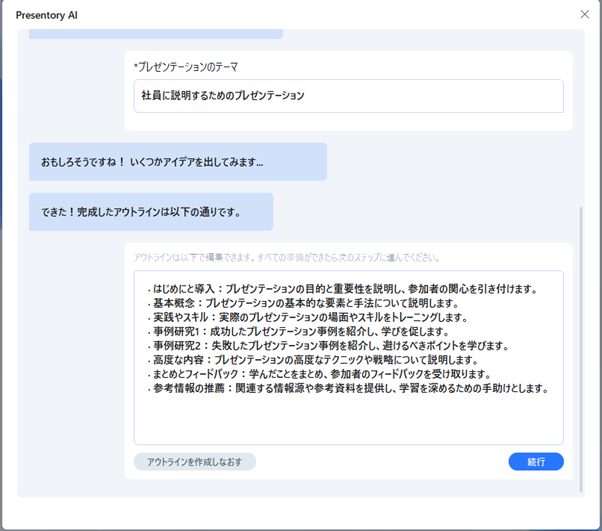
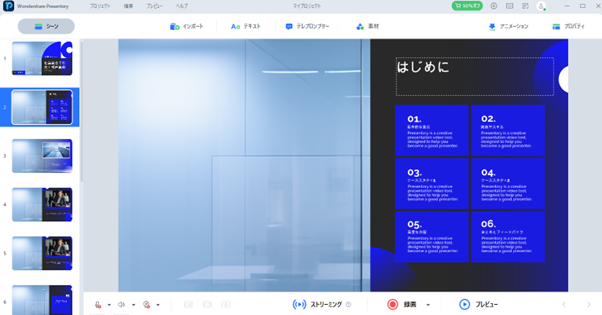
提案内容を少し直して「続行」を押すだけで、アウトラインに沿ったスライドの土台が完成。0から作るより大幅に時短できるので、まず叩き台を作りたい人に向いています。
2)ストリーミング再生がボタン一つで可能
オンライン会議が増える中で便利なのが「ストリーミング」機能。たとえばZoomでカメラソースにPresentory側の仮想カメラ(Presentory Visual Camera)を選ぶことで、画面上にプレゼンを表示できます。
録画機能もあるため、事前にプレゼン映像を作って流す使い方も可能。これまで画面録画で対応していた方は、一度試す価値があります。
3)「プレゼン作成専用」としてPowerPoint代替になり得る
プレゼン作成・録画・簡易アニメーションといった用途に絞るなら、Presentoryは価格面でも機能面でも“ちょうどいい”選択肢になり得ます。
また、動画をスライド内に配置して再生できるので、わざわざYouTubeへアップしてリンクを踏ませる…といった手間を減らせます。
無料版でも基本機能を触れるため、まずは使用感の確認からがおすすめです。
注意点:執筆時点では、PowerPointやPDFへの書き出し(エクスポート)ができない仕様でした。またPowerPointのインポートは可能ですが、スライドが画像として読み込まれ編集できないケースがあるため、用途によっては要注意です。
実際に「Presentory」の機能を試してみた
ここからはPresentoryの機能をもう少し具体的に紹介します。起動後は「動画プレゼンテーションの作成」か「AIによる作成」を選択する流れです。
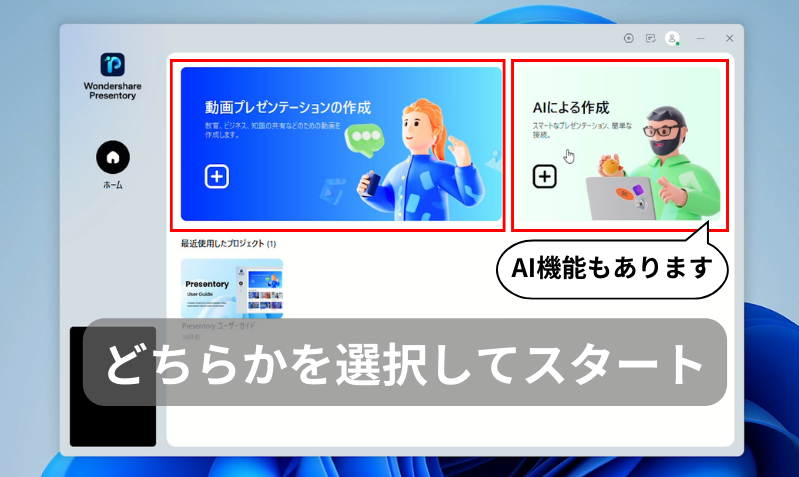
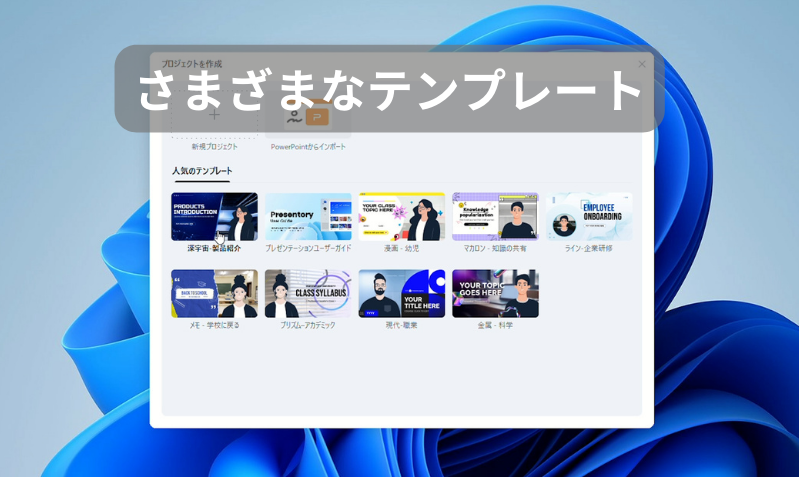
今回は「動画プレゼンテーションの作成」を試します。次に「新規プロジェクト」か「人気のテンプレート」から作成を選択。製品紹介や教育など用途別テンプレートがあるので、合いそうなものがあればまず触ってみるのが早いです。
「新規プロジェクト」を選ぶと編集画面へ。テキスト入力やアニメーションなどのツールは画面上部にまとまっています。
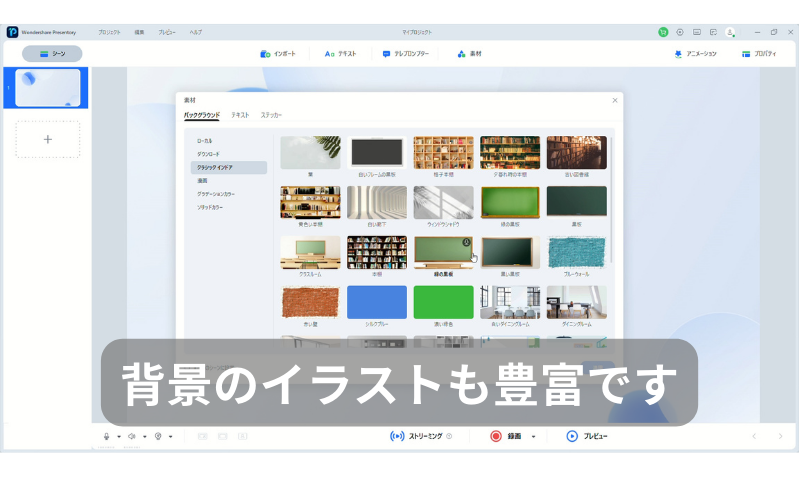
背景は「素材」→「バックグラウンド」から選択。ソリッドカラーやグラデーションに加えて、シーン別イラストも用意されています。
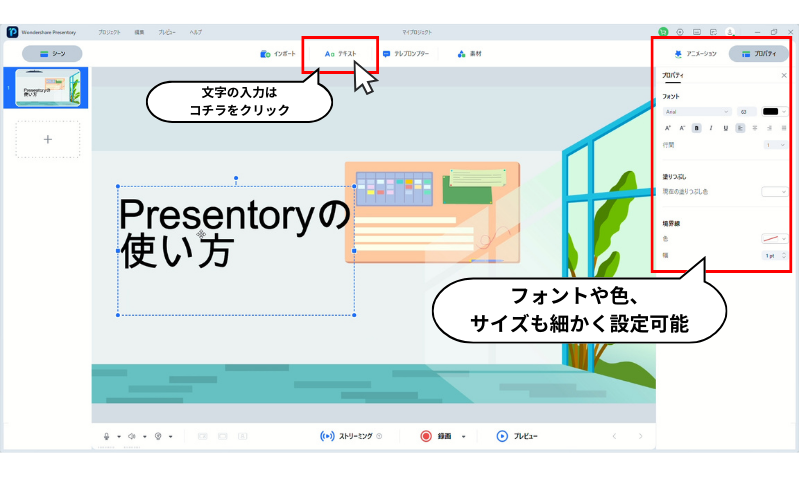
テキストは「テキスト」からサイズを選んで入力。右上の「プロパティ」でフォント・色・サイズなどを細かく調整できます。
装飾文字や吹き出しを使いたい場合は「素材」→「テキスト」へ。スタイル付きテキストが揃っているので、いくつか試すだけでも“見栄え”が上がりやすいです。
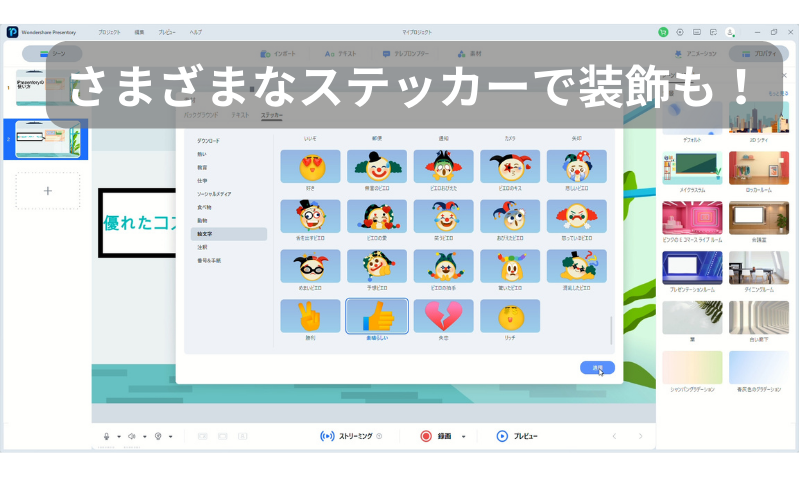
プレゼンを華やかにしたいときは「ステッカー」も便利。教育・仕事向けのテーマから、絵文字・番号など汎用ステッカーまで揃っています。
AI機能を含む操作感は、動画でもまとめています。気になる方はチェックしてみてください。
まとめ
Presentoryは、テンプレートやステッカー素材が豊富で、プレゼンを作り慣れていない人でも“それっぽく”まとめやすいツールだと感じました。
機能が多すぎない分、操作で迷いにくいのもポイント。PowerPointとは違うテイストで、印象に残るプレゼンを作りたい人に向いています。
まずは無料版で使用感を試し、必要に応じてプランを検討するのがおすすめです。